빠른 추가: 쉬운 말로 작업을 입력하기
한 줄에 날짜, 프로젝트, 사람, 우선순위, 라벨. 모든 토큰 설명.
이 페이지에서
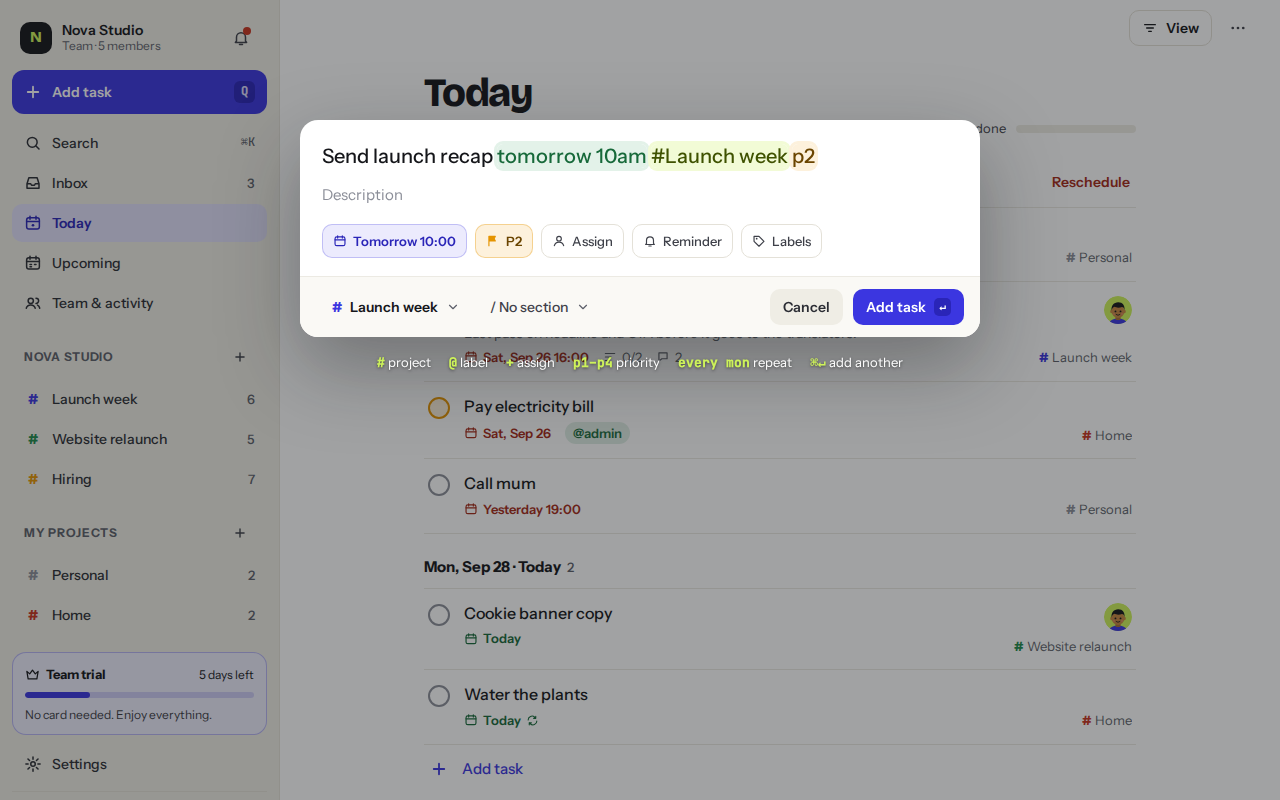
빠른 추가는 한 줄짜리 텍스트를 완성된 작업으로 바꿔줘요. 앱 어디에서나 Q를 누르고 입력한 다음 Enter를 누르세요. Hecho는 네가 입력하는 동안 알아챈 내용을 강조해요.
런칭 요약 보내기tomorrow 10am1#Launch2+Marta3p14@email5
- 일상적인 말로 된 날짜와 시간. 이게 마감일이 돼요.
- # 그리고 프로젝트 이름. 작업은 바로 그 프로젝트로 들어가요.
- + 그리고 팀원 이름. 작업이 그 사람에게 할당돼요.
- p1~p4는 우선순위를 설정합니다. p1이 가장 급합니다.
- @ 그리고 라벨 이름. 원하는 만큼 라벨을 추가해요.
모든 토큰
| 유형 | 예시 | 무엇을 하는지 |
|---|---|---|
| 날짜 | tomorrow · fri · next monday · 12 oct | 마감일을 설정합니다. |
| 시간 | 10am · 16:30 · tomorrow 10am | 날짜에 마감 시간을 추가합니다. |
| 반복 | every weekday 9:30 · every mon · daily | 작업을 반복하게 합니다. |
# | #Website · #Launch week | 그 작업을 해당 프로젝트에 넣어요. |
+ | +Marta | 팀원에게 배정합니다. |
p1 p2 p3 p4 | p1 | 우선순위를 설정합니다. p1이 가장 급해요. |
@ | @errands @calls | 라벨을 추가합니다. 여러 개도 가능해요. |
예시
사진작가에게 지불하기friday+Sarap1#Website
스탠드업 노트every weekday 9:30#Team
우유 사기tomorrow@errands
토큰은 어떻게 읽히나요
- 날짜는 “내일 오전 10시”, “금”, “mañana”처럼 영어와 스페인어 모두 지원돼요.
- # 뒤에는 최대 두 단어까지 쓸 수 있어요. 예: #Launch week
- 프로젝트, 사람, 라벨은 이미 존재해야 해요. Hecho가 찾지 못하면 단어가 제목에 그대로 남고, 입력란 아래에 메모가 표시돼요.
- 타이핑도 생략할 수 있어요. 제목 아래에서 날짜, 우선순위, 담당, 알림, 라벨 칩을 사용하고, 아래에서 프로젝트/섹션을 선택하세요.
키
↵를 눌러 작업을 추가하세요. ⌘ ↵를 누르면 추가하고 다음 입력을 위해 상자를 계속 열어둬요. Esc를 눌러 닫으세요.
이 내용이 도움이 됐나요?