الإضافة السريعة: اكتب المهمة بكلمات بسيطة
التواريخ والمشاريع والأشخاص والأولوية والوسوم في سطر واحد. كل رمز موضح.
في هذه الصفحة
تحوّل الإضافة السريعة سطرًا واحدًا من النص إلى مهمة كاملة. اضغط Q في أي مكان داخل التطبيق، اكتب، ثم اضغط Enter. يبرز Hecho ما فهمه أثناء كتابتك.
إرسال ملخص الإطلاقtomorrow 10am1#Launch2+Marta3p14@email5
- تاريخ ووقت بصياغة بسيطة. يصبح ذلك هو تاريخ الاستحقاق.
- # واسم مشروع. تنتقل المهمة مباشرة إلى هذا المشروع.
- + واسم أحد زملائك. يتم إسناد المهمة إليه.
- يحدد p1 إلى p4 أولوية المهام. p1 هو الأكثر إلحاحًا.
- @ واسم تسمية. أضف ما تشاء من التسميات.
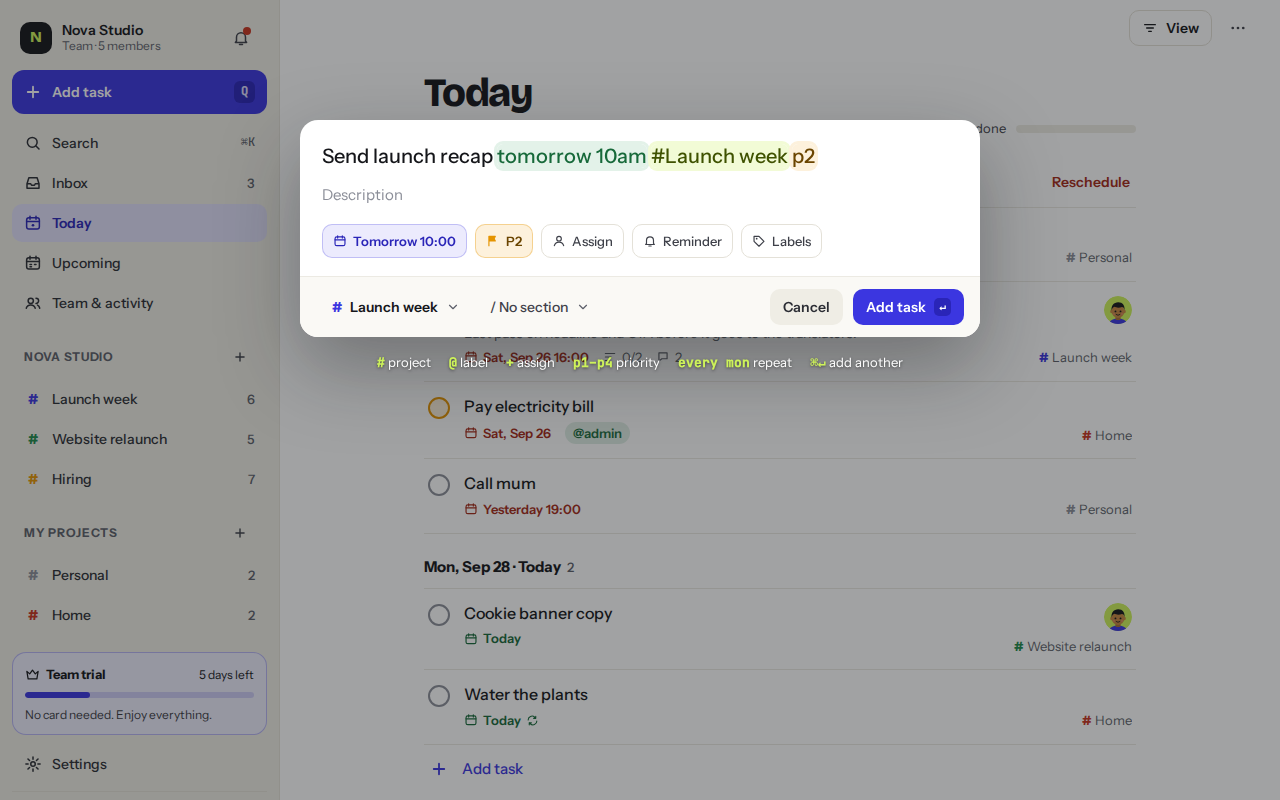
كل رمز
| النوع | مثال | ما الذي يفعله |
|---|---|---|
| تاريخ | tomorrow · fri · next monday · 12 oct | يحدّد تاريخ الاستحقاق. |
| وقت | 10am · 16:30 · tomorrow 10am | يضيف وقت استحقاق إلى التاريخ. |
| تكرار | every weekday 9:30 · every mon · daily | يجعل المهمة تتكرر. |
# | #Website · #Launch week | تضع المهمة في ذلك المشروع. |
+ | +Marta | يتم تعيينه لأحد زملائك. |
p1 p2 p3 p4 | p1 | يحدّد الأولوية، حيث إن p1 هي الأكثر إلحاحًا. |
@ | @errands @calls | يضيف تسميات. يمكنك إضافة عدة. |
أمثلة
ادفع للمصوّرfriday+Sarap1#Website
ملاحظات الوقفة اليومية (Stand-up)every weekday 9:30#Team
اشترِ الحليبtomorrow@errands
كيف تتم قراءة الرموز
- تعمل التواريخ بالإنجليزية والإسبانية، مثل “tomorrow 10am”، “fri” أو “mañana”.
- يمكن أن يحتوي اسم المشروع على ما يصل إلى كلمتين بعد #، مثل #أسبوع الإطلاق.
- يجب أن تكون المشاريع والأشخاص والوسوم موجودة بالفعل. إذا لم يتمكن Hecho من العثور على واحد، ستبقى الكلمة في العنوان وسترى ملاحظة تحت المربع.
- يمكنك أيضًا تخطي الكتابة: استخدم رقع التاريخ والأولوية والتعيين والتذكير والوسوم تحت العنوان، ومُنتقي المشروع والقسم في الأسفل.
مفاتيح
اضغط ↵ لإضافة المهمة. اضغط ⌘ ↵ لإضافتها مع إبقاء المربع مفتوحًا للذي يليه. اضغط Esc للإغلاق.
هل كان هذا مفيدًا؟