Quick add: Tippe eine Aufgabe in ganz normalen Worten
Daten, Projekte, Personen, Priorität und Labels in einer Zeile. Jeder Token erklärt.
Auf dieser Seite
Quick add macht aus einer Zeile Text eine komplette Aufgabe. Drücke Q irgendwo in der App, tippe etwas ein und drücke Enter. Hecho hebt hervor, was es beim Tippen verstanden hat.
Launch-Recap sendentomorrow 10am1#Launch2+Marta3p14@email5
- Ein Datum und eine Uhrzeit in Klartext. Daraus wird das Fälligkeitsdatum.
- # und einen Projektnamen. Die Aufgabe geht direkt in dieses Projekt.
- + und den Namen einer Teamkollegin/eines Teamkollegen. Die Aufgabe wird ihr/ihm zugewiesen.
- p1 bis p4 setzen die Priorität. p1 ist am dringendsten.
- @ und ein Label-Name. Du kannst so viele Labels hinzufügen, wie du willst.
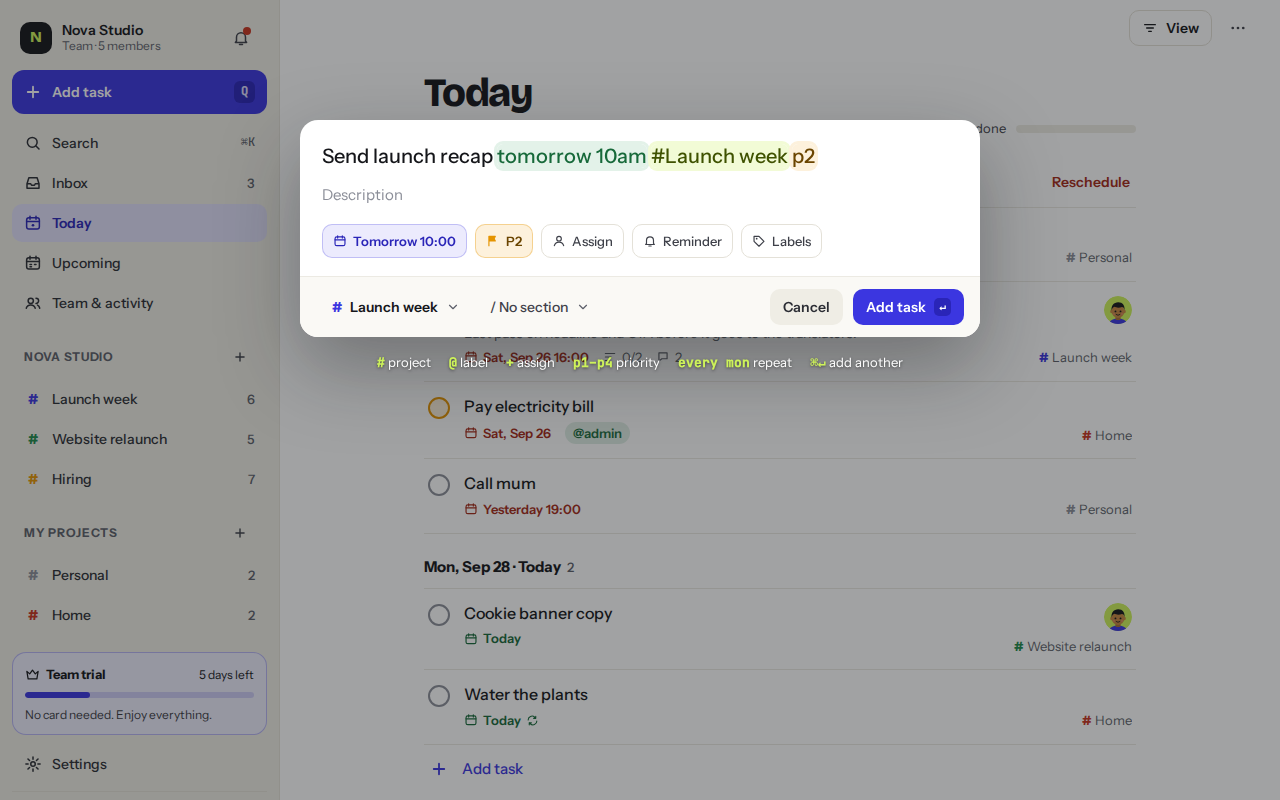
Jedes Token
| Typ | Beispiel | Was es macht |
|---|---|---|
| Ein Datum | tomorrow · fri · next monday · 12 oct | Legt das Fälligkeitsdatum fest. |
| Eine Uhrzeit | 10am · 16:30 · tomorrow 10am | Fügt der Angabe eine Uhrzeit hinzu. |
| Wiederholung | every weekday 9:30 · every mon · daily | Macht die Aufgabe wiederholbar. |
# | #Website · #Launch week | Legt die Aufgabe in diesem Projekt ab. |
+ | +Marta | Weist es einem Teammitglied zu. |
p1 p2 p3 p4 | p1 | Legt die Priorität fest. p1 ist am dringendsten. |
@ | @errands @calls | Fügt Labels hinzu. Du kannst mehrere hinzufügen. |
Beispiele
Den Fotografen bezahlenfriday+Sarap1#Website
Stand-up-Notizenevery weekday 9:30#Team
Milch kaufentomorrow@errands
Wie die Tokens gelesen werden
- Daten funktionieren auf Englisch und Spanisch, z. B. „tomorrow 10am“, „fri“ oder „mañana“.
- Der Name eines Projekts kann nach dem # bis zu zwei Wörter haben, z. B. #Launch week.
- Projekte, Personen und Labels müssen bereits existieren. Wenn Hecho eines nicht finden kann, bleibt das Wort im Titel stehen und du siehst eine Notiz unter dem Feld.
- Du kannst auch auf das Tippen verzichten: Verwende die Chips für Datum, Priorität, Zuweisung, Erinnerung und Labels unter dem Titel – und die Projekt- und Abschnittsauswahl unten.
Tasten
Drücke ↵, um die Aufgabe hinzuzufügen. Drücke ⌘ ↵, um sie hinzuzufügen und das Feld für die nächste offen zu lassen. Drücke Esc, um zu schließen.
War das hilfreich?