הוספה מהירה: כתוב/י משימה במילים פשוטות
תאריכים, פרויקטים, אנשים, עדיפות ותוויות בשורה אחת. כל טוקן מוסבר.
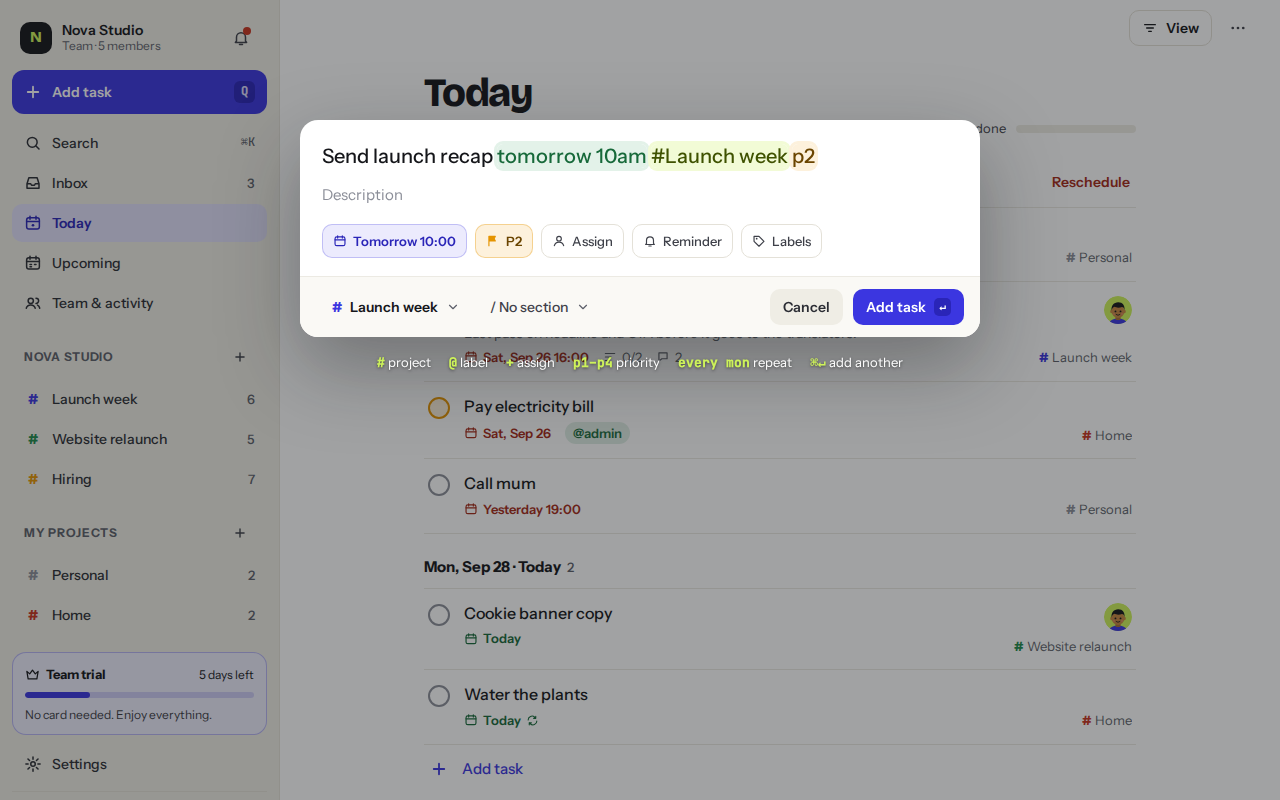
הוספה מהירה הופכת שורת טקסט אחת למשימה מלאה. לחץ/י על Q בכל מקום באפליקציה, כתוב/י, ולחץ/י על Enter. Hecho מדגיש מה שהוא הבין תוך כדי הקלדה.
שלח/י סיכום השקהtomorrow 10am1#Launch2+Marta3p14@email5
- תאריך ושעה במילים פשוטות. זה הופך לתאריך היעד.
- # וגם שם של פרויקט. המשימה נכנסת ישר לפרויקט הזה.
- + ואל שם של חבר/ה בצוות. כך המשימה מוקצית לו/לה.
- p1 עד p4 קובעים את העדיפות. p1 הוא הדחוף ביותר.
- @ ושם של תווית. אפשר להוסיף כמה תוויות שרוצים.
כל טוקן
| סוג | דוגמה | מה זה עושה |
|---|---|---|
| תאריך | tomorrow · fri · next monday · 12 oct | קובע את תאריך היעד. |
| שעה | 10am · 16:30 · tomorrow 10am | מוסיפים שעת יעד לתאריך. |
| חזרה | every weekday 9:30 · every mon · daily | המשימה חוזרת. |
# | #Website · #Launch week | שמים את המשימה בפרויקט הזה. |
+ | +Marta | מייעדים אותו לחבר צוות. |
p1 p2 p3 p4 | p1 | קובע את העדיפות, p1 היא הדחופה ביותר. |
@ | @errands @calls | מוסיפים תוויות. אפשר להוסיף כמה. |
דוגמאות
שלם לצלםfriday+Sarap1#Website
הערות סטנד-אפevery weekday 9:30#Team
לקנות חלבtomorrow@errands
איך קוראים את ה־tokens
- הדייטים עובדים באנגלית ובספרדית, כמו “tomorrow 10am”, “fri” או “mañana”.
- לשם של פרויקט יכול להיות עד שתי מילים אחרי ה-#, כמו #Launch week.
- פרויקטים, אנשים ותוויות חייבים כבר להתקיים. אם Hecho לא יכול למצוא אחד מהם, המילה נשארת בכותרת ותראה הערה מתחת לתיבה.
- אפשר גם לדלג על ההקלדה: השתמש/י בצ׳יפים של Date, Priority, Assign, Reminder ו-Labels מתחת לכותרת, ובבוחרי הפרויקט והקטע למטה.
מקלדות
לחץ/י על ↵ כדי להוסיף את המשימה. לחץ/י על ⌘ ↵ כדי להוסיף אותה ולשמור את התיבה פתוחה למשימה הבאה. לחץ/י על Esc כדי לסגור.
האם זה היה מועיל?