क्विक ऐड: साधारण शब्दों में टास्क टाइप करें
एक लाइन में तारीखें, प्रोजेक्ट, लोग, प्रायोरिटी और लेबल। हर टोकन समझाया गया है।
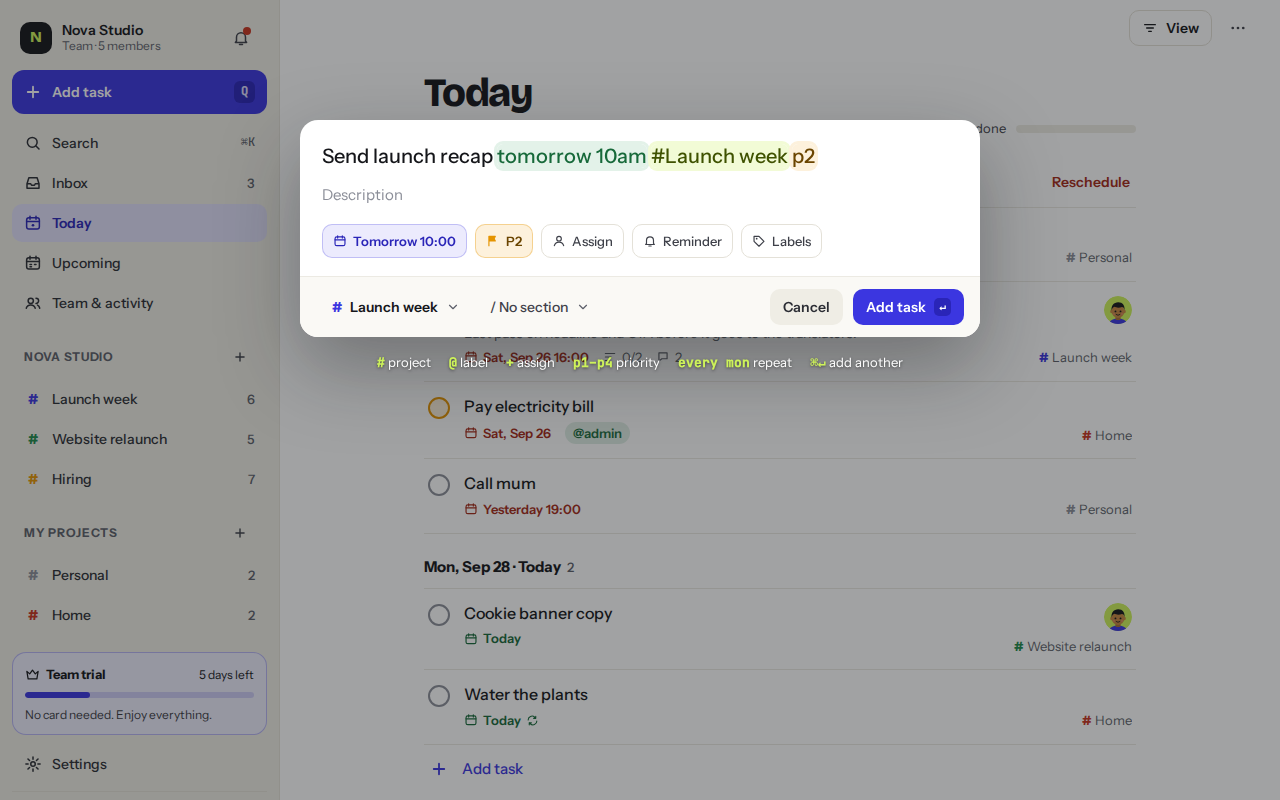
क्विक ऐड टेक्स्ट की एक लाइन को पूरी टास्क में बदल देता है। ऐप में कहीं भी Q दबाएँ, टाइप करें और Enter दबाएँ। Hecho टाइप करते समय जो समझता है उसे हाइलाइट करता है।
लॉन्च रिकैप भेजेंtomorrow 10am1#Launch2+Marta3p14@email5
- साधारण शब्दों में एक तारीख और समय। यह देय (due) तारीख बन जाता है।
- # और एक प्रोजेक्ट का नाम। टास्क सीधे उसी प्रोजेक्ट में चला जाता है।
- + और एक टीममेट का नाम। टास्क उन्हें असाइन हो जाता है।
- p1 से p4 प्राथमिकता सेट करते हैं। p1 सबसे ज़्यादा जरूरी है।
- @ और एक लेबल का नाम। जितने चाहो उतने लेबल जोड़ो।
हर टोकन
| टाइप | उदाहरण | यह क्या करता है |
|---|---|---|
| एक तारीख | tomorrow · fri · next monday · 12 oct | ड्यू डेट सेट करता है। |
| एक समय | 10am · 16:30 · tomorrow 10am | तारीख में due time जोड़ता है। |
| एक रिपीट | every weekday 9:30 · every mon · daily | टास्क को दोहराने योग्य बनाता है। |
# | #Website · #Launch week | टास्क उस प्रोजेक्ट में चला जाएगा। |
+ | +Marta | इसे टीम के किसी सदस्य को असाइन करता है। |
p1 p2 p3 p4 | p1 | प्रायोरिटी सेट करता है, p1 सबसे ज़्यादा urgent है। |
@ | @errands @calls | लेबल जोड़ता है। आप कई जोड़ सकते हैं। |
उदाहरण
फ़ोटोग्राफ़र को भुगतान करेंfriday+Sarap1#Website
स्टैंड-अप नोट्सevery weekday 9:30#Team
दूध खरीदेंtomorrow@errands
टोकन कैसे पढ़े जाते हैं
- तारीखें English और Spanish में काम करती हैं, जैसे “tomorrow 10am”, “fri” या “mañana”.
- # के बाद एक प्रोजेक्ट नेम में दो शब्द तक हो सकते हैं, जैसे #Launch week।
- प्रोजेक्ट्स, लोग और लेबल्स पहले से मौजूद होने चाहिए। अगर Hecho कुछ ढूँढ नहीं पाता, तो वह शब्द शीर्षक में ही रहता है और बॉक्स के नीचे आपको एक नोट दिखेगा।
- टाइपिंग स्किप भी कर सकते हैं: शीर्षक के नीचे Date, Priority, Assign, Reminder और Labels के chips का इस्तेमाल करें, और नीचे प्रोजेक्ट व सेक्शन चुनने वाले विकल्पों से चुनें।
Keys
टास्क जोड़ने के लिए ↵ दबाएँ। इसे जोड़कर अगले के लिए बॉक्स खुला रखने हेतु ⌘ ↵ दबाएँ। बंद करने के लिए Esc दबाएँ।
क्या यह मददगार रहा?