Quick add: ketik tugas dengan kata-kata biasa
Tanggal, proyek, orang, prioritas, dan label dalam satu baris. Setiap token dijelaskan.
Di halaman ini
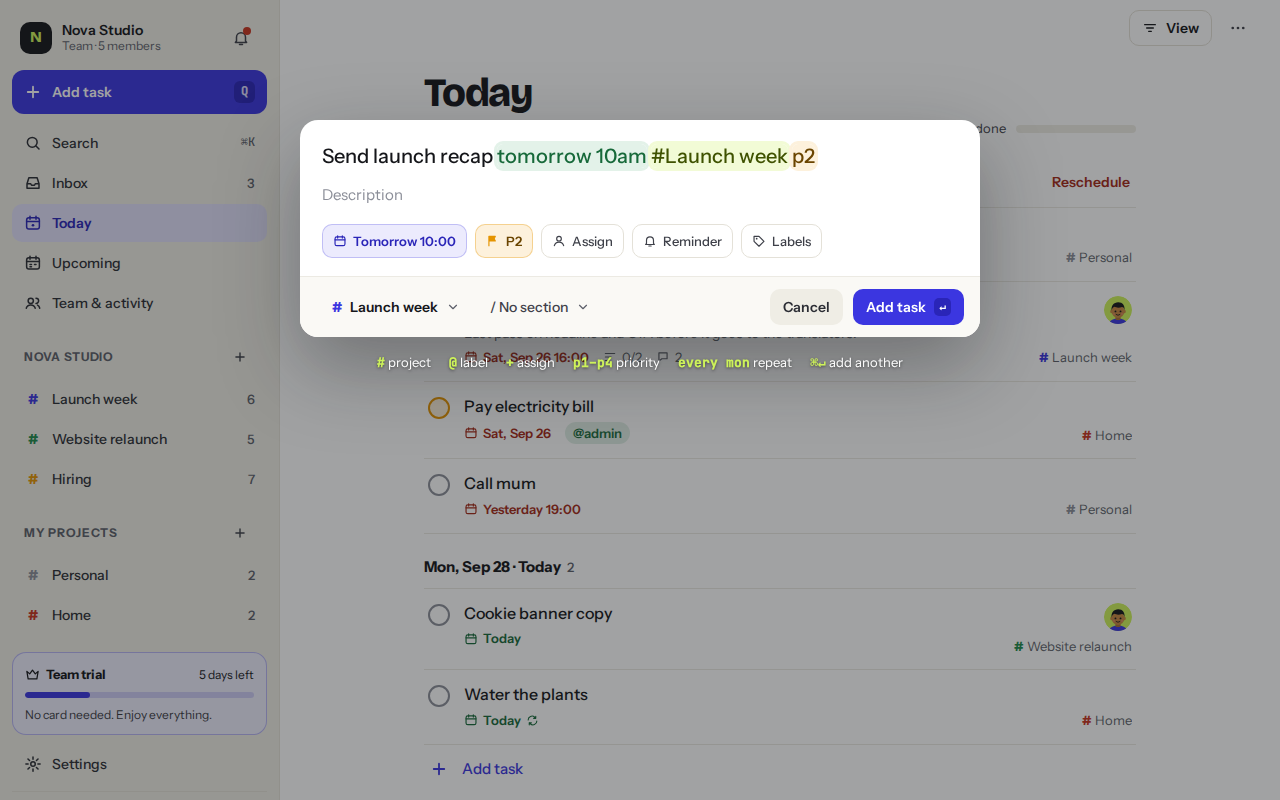
Quick add mengubah satu baris teks menjadi tugas lengkap. Tekan Q di mana saja di app, ketik, lalu tekan Enter. Hecho menyorot apa yang dipahaminya saat kamu mengetik.
Kirim rangkuman peluncurantomorrow 10am1#Launch2+Marta3p14@email5
- Tanggal dan jam dalam kata-kata sederhana. Itu menjadi tanggal jatuh tempo.
- dan nama project. Tugas langsung masuk ke project itu.
- dan nama anggota tim. Tugas ditugaskan ke mereka.
- p1 sampai p4 mengatur prioritas. p1 adalah yang paling mendesak.
- @ dan nama label. Tambahkan sebanyak yang kamu mau.
Setiap token
| Jenis | Contoh | Fungsinya |
|---|---|---|
| Tanggal | tomorrow · fri · next monday · 12 oct | Menetapkan tanggal jatuh tempo. |
| Waktu | 10am · 16:30 · tomorrow 10am | Menambahkan waktu jatuh tempo ke tanggal. |
| Pengulangan | every weekday 9:30 · every mon · daily | Membuat tugas terulang. |
# | #Website · #Launch week | Menaruh tugas itu di proyek tersebut. |
+ | +Marta | Menetapkannya ke anggota tim. |
p1 p2 p3 p4 | p1 | Menetapkan prioritas, p1 adalah yang paling mendesak. |
@ | @errands @calls | Menambahkan label. Kamu bisa menambahkan beberapa. |
Contoh-contoh
Bayar fotograferfriday+Sarap1#Website
Catatan stand-upevery weekday 9:30#Team
Beli susutomorrow@errands
Cara token dibaca
- Tanggal bisa pakai bahasa Inggris dan Spanyol, misalnya “besok pukul 10”, “jum” atau “mañana”.
- Nama project bisa terdiri dari maksimal dua kata setelah #, seperti #Launch week.
- Proyek, orang, dan label harus sudah ada. Kalau Hecho tidak bisa menemukannya, kata itu tetap ada di judul, dan kamu akan melihat catatan di bawah kotaknya.
- Kamu juga bisa skip mengetik: gunakan chip Tanggal, Prioritas, Penanggung Jawab, Pengingat, dan Label di bawah judul, serta pemilih proyek dan bagian di bagian bawah.
Kunci
Tekan ↵ untuk menambahkan tugas. Tekan ⌘ ↵ untuk menambahkannya dan tetap membuka kotaknya untuk yang berikutnya. Tekan Esc untuk menutup.
Apakah ini membantu?