Adição rápida: digite uma tarefa em linguagem simples
Datas, projetos, pessoas, prioridade e etiquetas em uma linha. Cada token explicado.
Nesta página
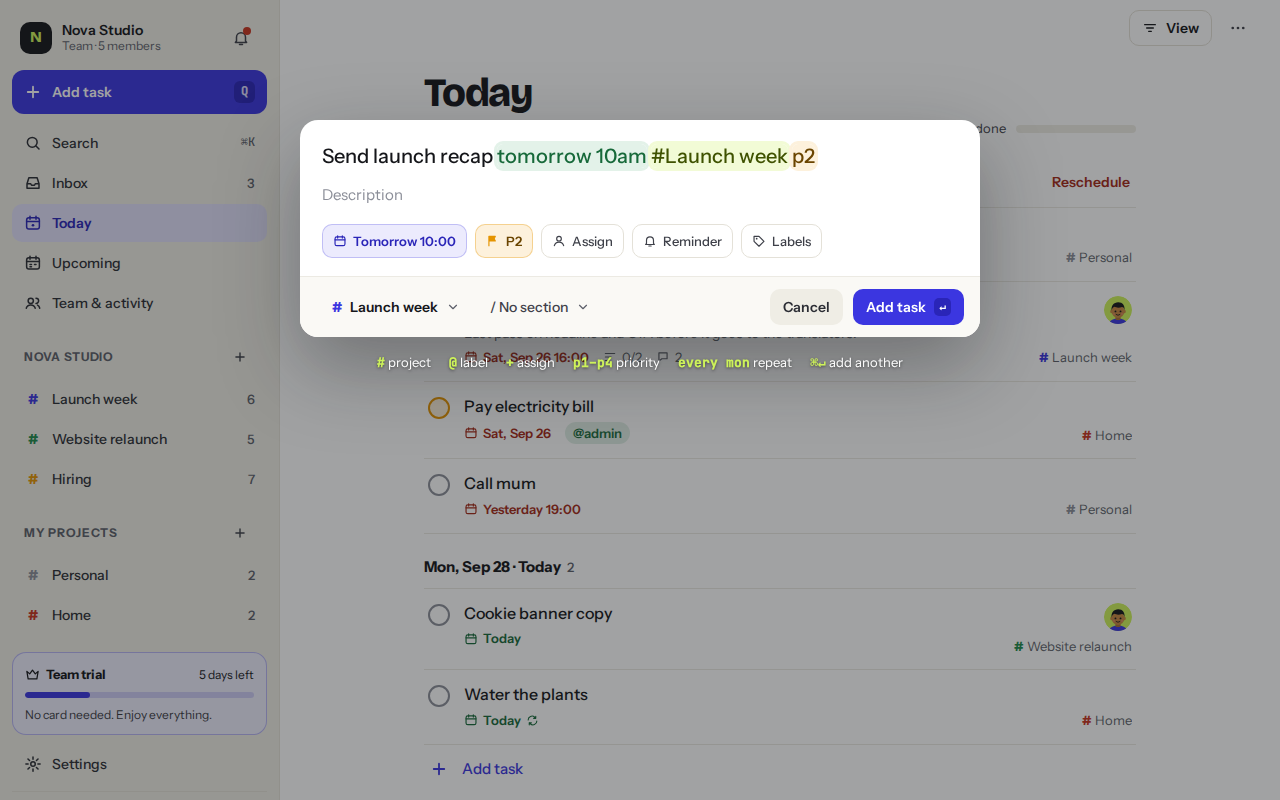
A adição rápida transforma uma linha de texto em uma tarefa completa. Pressione Q em qualquer lugar do app, digite e pressione Enter. O Hecho destaca o que entendeu enquanto você digita.
Enviar resumo do lançamentotomorrow 10am1#Launch2+Marta3p14@email5
- Uma data e uma hora em palavras simples. Isso vira a data de vencimento.
- # e um nome de projeto. A tarefa vai direto para esse projeto.
- + e o nome de um colega. A tarefa fica atribuída para ele.
- p1 a p4 definem a prioridade. p1 é a mais urgente.
- @ e um nome de etiqueta. Adicione quantas etiquetas quiser.
Cada token
| Tipo | Exemplo | O que faz |
|---|---|---|
| Uma data | tomorrow · fri · next monday · 12 oct | Define a data de vencimento. |
| Uma hora | 10am · 16:30 · tomorrow 10am | Adiciona um horário de vencimento à data. |
| Uma repetição | every weekday 9:30 · every mon · daily | Faz a tarefa repetir. |
# | #Website · #Launch week | Coloca a tarefa nesse projeto. |
+ | +Marta | Ele atribui a um colega de equipe. |
p1 p2 p3 p4 | p1 | Define a prioridade, e p1 é a mais urgente. |
@ | @errands @calls | Adiciona etiquetas. Você pode adicionar várias. |
Exemplos
Pagar o fotógrafofriday+Sarap1#Website
Anotações de stand-upevery weekday 9:30#Team
Comprar leitetomorrow@errands
Como os tokens são lidos
- As datas funcionam em inglês e espanhol, como “tomorrow 10am”, “fri” ou “mañana”.
- O nome de um projeto pode ter até duas palavras depois do #, como #Semana de lançamento.
- Projetos, pessoas e etiquetas precisam existir. Se o Hecho não encontrar um deles, a palavra permanece no título e você vai ver uma observação abaixo da caixa.
- Você também pode pular a digitação: use os chips de Date, Priority, Assign, Reminder e Labels abaixo do título, e os selecionadores de projeto e seção na parte de baixo.
Teclas
Pressione ↵ para adicionar a tarefa. Pressione ⌘ ↵ para adicioná-la e manter a caixa aberta para a próxima. Pressione Esc para fechar.
Foi útil?