Snabbtillägg: skriv en uppgift med enkla ord
Datum, projekt, personer, prioritet och etiketter på en rad. Varje token förklarad.
På den här sidan
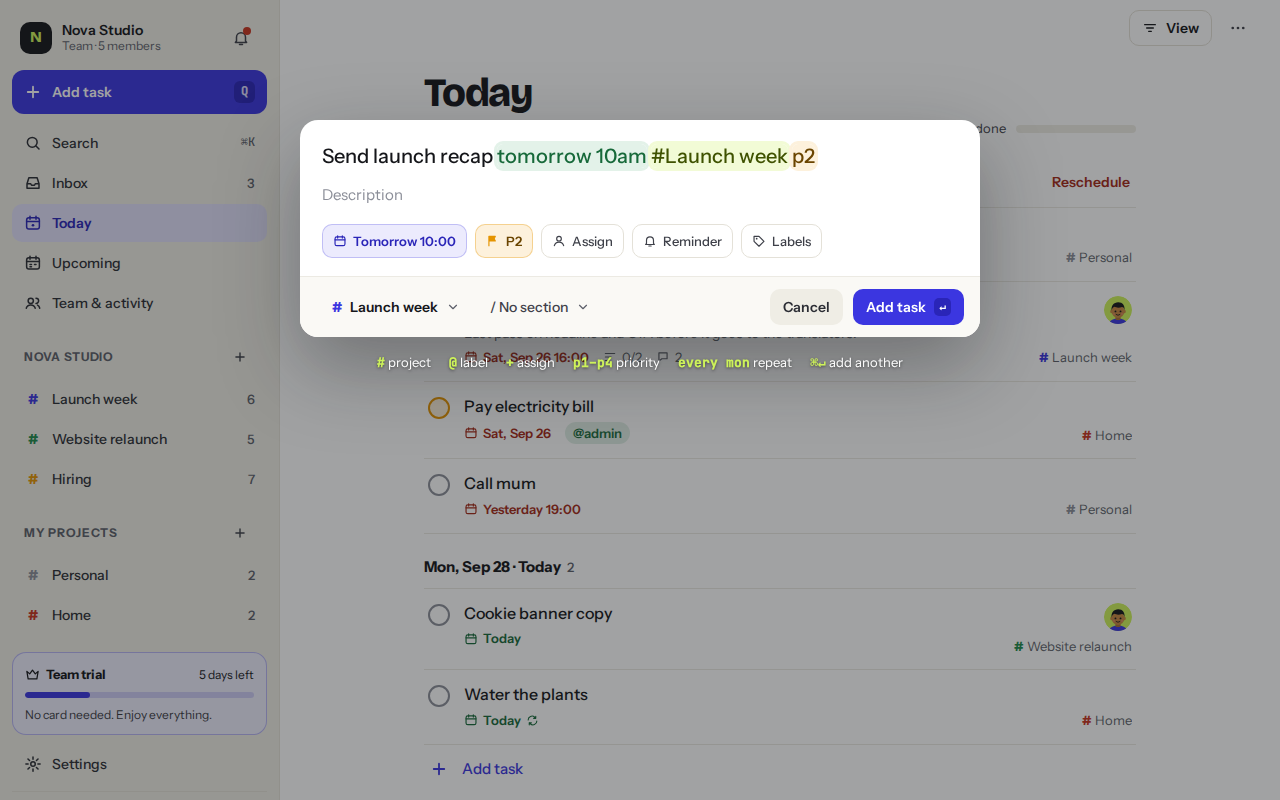
Snabbtillägg omvandlar en enda textrad till en komplett uppgift. Tryck Q var som helst i appen, skriv och tryck Enter. Hecho markerar det som den förstod medan du skriver.
Skicka sammanfattning av lanseringentomorrow 10am1#Launch2+Marta3p14@email5
- Ett datum och en tid i klartext. Det blir förfallodatumet.
- # och ett projektnamn. Uppgiften hamnar direkt i det projektet.
- + och en lagkamrats namn. Uppgiften tilldelas till dem.
- p1 till p4 anger prioritet. p1 är mest brådskande.
- @ och ett etikett- namn. Lägg till så många etiketter du vill.
Varje token
| Typ | Exempel | Vad det gör |
|---|---|---|
| Ett datum | tomorrow · fri · next monday · 12 oct | Anger förfallodatumet. |
| En tid | 10am · 16:30 · tomorrow 10am | Lägger till en förfallotid till datumet. |
| En repris | every weekday 9:30 · every mon · daily | Får uppgiften att upprepas. |
# | #Website · #Launch week | Sätter uppgiften i det projektet. |
+ | +Marta | Tilldelar den till en teamkompis. |
p1 p2 p3 p4 | p1 | Anger prioritet. p1 är mest brådskande. |
@ | @errands @calls | Lägger till etiketter. Du kan lägga till flera. |
Exempel
Betala fotografenfriday+Sarap1#Website
Stand-up-anteckningarevery weekday 9:30#Team
Köp mjölktomorrow@errands
Så läses tokens
- Datum fungerar på engelska och spanska, som “tomorrow 10am”, “fri” eller “mañana”.
- Ett projektnamn kan ha upp till två ord efter #, som #Launch week.
- Projekt, personer och etiketter måste redan finnas. Om Hecho inte kan hitta en, ligger ordet kvar i titeln och du ser en notis under rutan.
- Du kan också hoppa över att skriva: använd datum-, prioritet-, tilldelnings-, påminnelse- och etikettchipsen under rubriken, samt projekt- och avsnittsväljaren längst ned.
Tangenter
Tryck ↵ för att lägga till uppgiften. Tryck ⌘ ↵ för att lägga till den och behålla rutan öppen för nästa. Tryck Esc för att stänga.
Var det här hjälpsamt?