Quick add: พิมพ์งานด้วยคำธรรมดา
วันที่ โปรเจกต์ คน ลำดับความสำคัญ และป้ายกำกับในบรรทัดเดียว ทุกโทเคนอธิบายไว้แล้ว
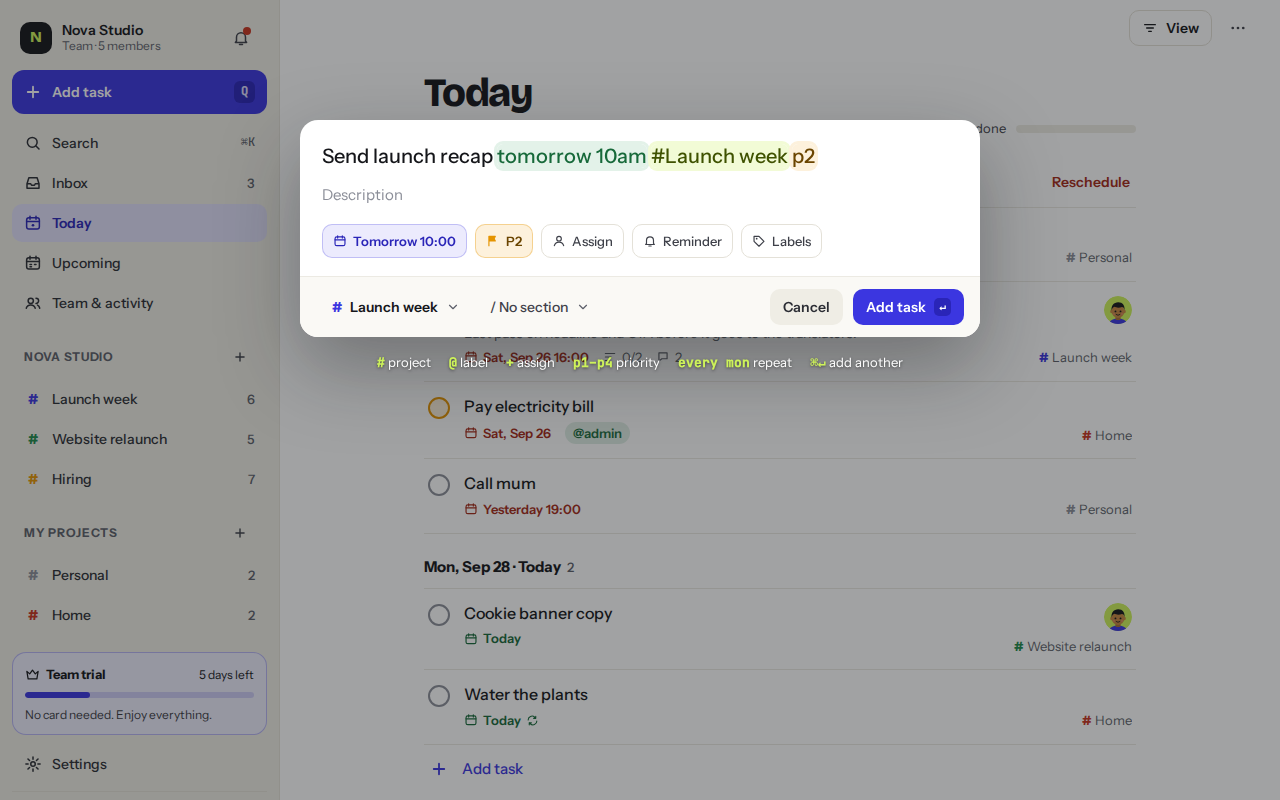
Quick add เปลี่ยนข้อความ 1 บรรทัดให้กลายเป็นงานที่สมบูรณ์ กด Q ได้ทุกที่ในแอป พิมพ์ แล้วกด Enter Hecho จะไฮไลต์สิ่งที่เข้าใจตามที่คุณพิมพ์
ส่งสรุปหลังการเปิดตัวtomorrow 10am1#Launch2+Marta3p14@email5
- วันและเวลาที่เขียนแบบธรรมดา มันจะกลายเป็นกำหนดส่ง
- # และชื่อโปรเจกต์ โปรเจกต์นี้จะถูกเพิ่มงานเข้าไปโดยตรง
- + และชื่อเพื่อนร่วมทีม งานจะถูกมอบหมายให้เขา
- p1 ถึง p4 ตั้งค่าความสำคัญ p1 สำคัญที่สุด
- @ และชื่อแท็ก เพิ่มได้ตามใจ
ทุกโทเคน
| ประเภท | ตัวอย่าง | ทำอะไรได้บ้าง |
|---|---|---|
| วันที่ | tomorrow · fri · next monday · 12 oct | ตั้งวันกำหนดส่ง |
| เวลา | 10am · 16:30 · tomorrow 10am | เพิ่มเวลาครบกำหนดให้กับวันที่ |
| การทำซ้ำ | every weekday 9:30 · every mon · daily | ทำให้งานทำซ้ำ |
# | #Website · #Launch week | จะใส่งานไว้ในโปรเจกต์นั้น |
+ | +Marta | มอบหมายให้สมาชิกทีม |
p1 p2 p3 p4 | p1 | ตั้งระดับความสำคัญ โดย p1 คือสำคัญที่สุด |
@ | @errands @calls | เพิ่มป้ายกำกับ คุณเพิ่มได้หลายรายการ |
ตัวอย่าง
จ่ายค่าช่างภาพfriday+Sarap1#Website
โน้ตสำหรับยืนคุยประจำวันevery weekday 9:30#Team
ซื้อนมtomorrow@errands
วิธีการอ่านโทเค็น
- วันที่รองรับภาษาอังกฤษและสเปน เช่น “พรุ่งนี้ 10 โมง”, “ศ.” หรือ “mañana”
- ชื่อโปรเจกต์สามารถมีได้ไม่เกินสองคำหลัง # เช่น #Launch week
- โปรเจกต์ คน และแท็กต้องมีอยู่แล้ว ถ้า Hecho หาไม่เจอ คำจะยังอยู่ในชื่อ และคุณจะเห็นโน้ตด้านล่างกล่อง
- คุณข้ามการพิมพ์ได้ด้วย: ใช้ชิป Date, Priority, Assign, Reminder และ Labels ใต้หัวข้อ และเลือกโปรเจกต์กับส่วนด้านล่าง
คีย์
กด ↵ เพื่อเพิ่มงาน กด ⌘ ↵ เพื่อเพิ่มและคงกล่องไว้สำหรับอันถัดไป กด Esc เพื่อปิด
ช่วยได้ไหม?