快速添加:用日常语言直接输入任务
一行里包含日期、项目、人员、优先级和标签。每个令牌都会解释。
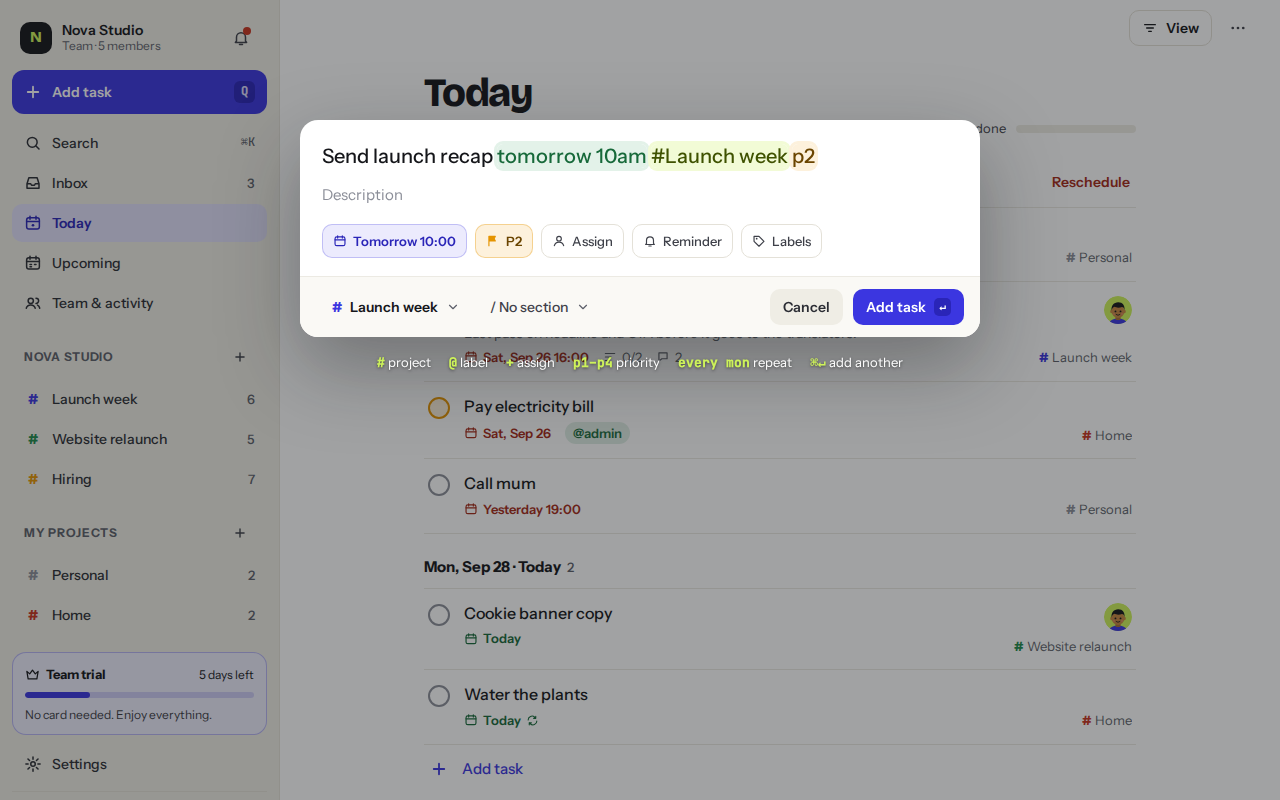
快速添加会把一行文字变成完整任务。你在应用的任意位置按 Q,输入内容后按 Enter。Hecho 会在你输入时高亮它理解到的内容。
发送上线复盘tomorrow 10am1#Launch2+Marta3p14@email5
- 用直观文字写的日期和时间。它会变成截止日期。
- # 和一个项目名称。任务会直接进入这个项目。
- + 和一个队友的名字。任务会分配给他/她。
- p1 到 p4 用来设置优先级。p1 最紧急。
- @ 和一个标签名。你可以添加任意多个标签。
每个令牌
| 类型 | 例如 | 它能做什么 |
|---|---|---|
| 一个日期 | tomorrow · fri · next monday · 12 oct | 设置到期日期。 |
| 一个时间 | 10am · 16:30 · tomorrow 10am | 为该日期添加截止时间。 |
| 一次重复 | every weekday 9:30 · every mon · daily | 让任务重复。 |
# | #Website · #Launch week | 把任务放到该项目里。 |
+ | +Marta | 将其分配给队友。 |
p1 p2 p3 p4 | p1 | 设置优先级,p1 最紧急。 |
@ | @errands @calls | 添加标签。你可以添加多个。 |
示例
支付摄影师friday+Sarap1#Website
晨会/站会笔记every weekday 9:30#Team
买牛奶tomorrow@errands
令牌是如何读取的
- 日期支持英语和西班牙语,比如“tomorrow 10am”“fri”或“mañana”。
- 项目名称在 # 后最多可以有两个单词,比如 #Launch week。
- 项目、人员和标签必须已经存在。如果 Hecho 找不到其中某个内容,该词会保留在标题里,并且你会在输入框下方看到一条提示。
- 你也可以不手动输入:在标题下方使用日期、优先级、指派、提醒和标签这些按钮;底部则可以选择项目和分区。
按键
按 ↵ 添加任务。按 ⌘ ↵ 添加并保持输入框打开以便添加下一个。按 Esc 关闭。
这对你有帮助吗?