Acceso rápido: escribe una tarea con palabras sencillas
Fechas, proyectos, personas, prioridad y etiquetas en una sola línea. Cada token explicado.
En esta página
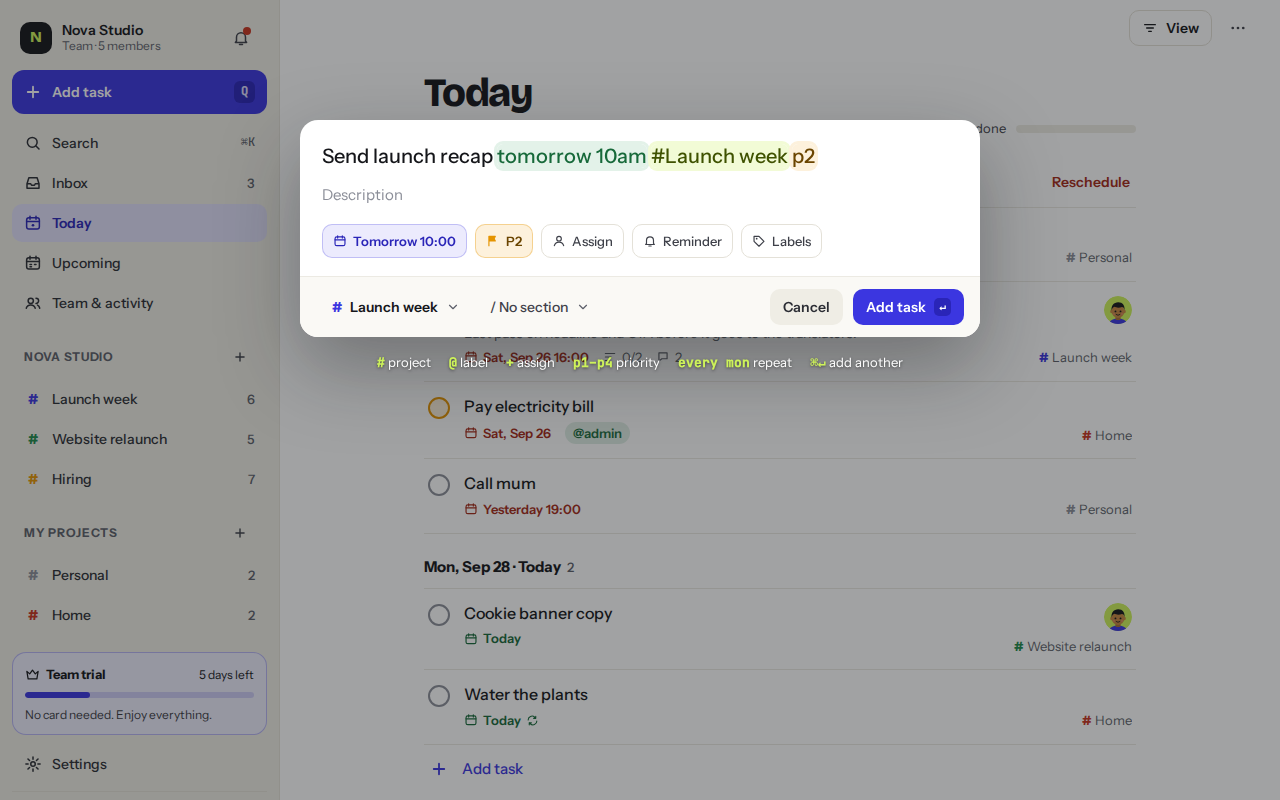
El acceso rápido convierte una línea de texto en una tarea completa. Pulsa Q en cualquier parte de la app, escribe y pulsa Enter. Hecho resalta lo que entendió mientras escribes.
Enviar resumen del lanzamientotomorrow 10am1#Launch2+Marta3p14@email5
- Una fecha y una hora en palabras sencillas. Se convierte en la fecha de vencimiento.
- # y un nombre de proyecto. La tarea va directamente a ese proyecto.
- + y el nombre de un/a compañero/a. La tarea se le asigna.
- p1 a p4 configuran la prioridad. p1 es la más urgente.
- @ y un nombre de etiqueta. Añade tantas etiquetas como quieras.
Cada token
| Tipo | Ejemplo | Qué hace |
|---|---|---|
| Una fecha | tomorrow · fri · next monday · 12 oct | Configura la fecha de vencimiento. |
| Una hora | 10am · 16:30 · tomorrow 10am | Añade una hora de vencimiento a la fecha. |
| Un repetido | every weekday 9:30 · every mon · daily | Hace que la tarea se repita. |
# | #Website · #Launch week | Pone la tarea en ese proyecto. |
+ | +Marta | Se la asigna a un compañero. |
p1 p2 p3 p4 | p1 | Configura la prioridad; p1 es la más urgente. |
@ | @errands @calls | Añade etiquetas. Puedes añadir varias. |
Ejemplos
Paga al fotógrafofriday+Sarap1#Website
Notas de la reunión breve (stand-up)every weekday 9:30#Team
Comprar lechetomorrow@errands
Cómo se leen los tokens
- Las fechas funcionan en inglés y español, como “mañana 10am”, “vie” o “tomorrow”.
- El nombre de un proyecto puede tener hasta dos palabras después del #, como #Semana de lanzamiento.
- Los proyectos, las personas y las etiquetas ya deben existir. Si Hecho no puede encontrar uno, la palabra se queda en el título y verás una nota debajo del recuadro.
- También puedes saltarte escribir: usa las chips de Date, Priority, Assign, Reminder y Labels bajo el título, y los selectores de proyecto y sección abajo.
Teclas
Pulsa ↵ para añadir la tarea. Pulsa ⌘ ↵ para añadirla y mantener la caja abierta para la siguiente. Pulsa Esc para cerrar.
¿Te resultó útil?