Ajout rapide : tapez une tâche en mots simples
Dates, projets, personnes, priorité et libellés sur une seule ligne. Chaque token est expliqué.
Sur cette page
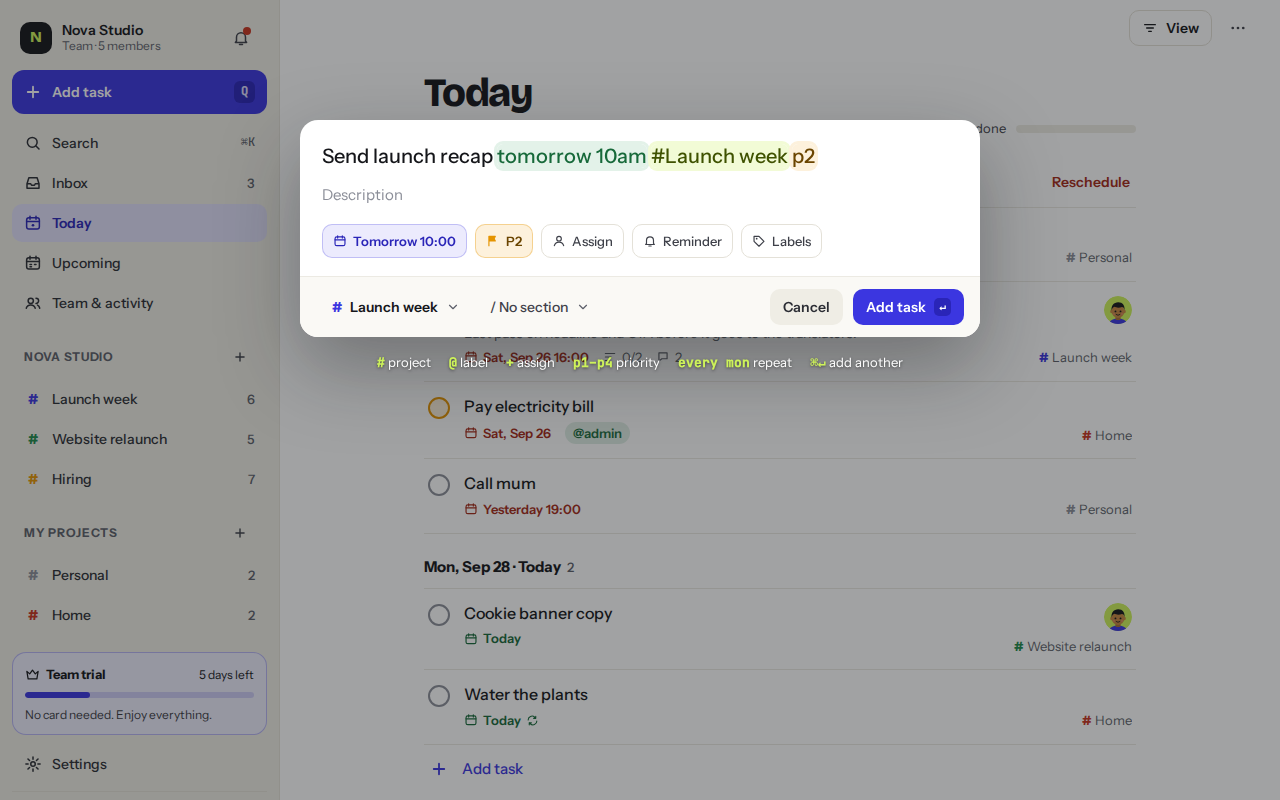
L’ajout rapide transforme une ligne de texte en tâche complète. Appuyez sur Q n’importe où dans l’app, tapez, puis appuyez sur Entrée. Hecho met en évidence ce qu’il a compris pendant que vous tapez.
Envoyer le récap du lancementtomorrow 10am1#Launch2+Marta3p14@email5
- Une date et une heure en toutes lettres. Cela devient la date d’échéance.
- # et un nom de projet. La tâche va directement dans ce projet.
- + et le nom d’un coéquipier. La tâche lui est assignée.
- p1 à p4 définissent la priorité. p1 est la plus urgente.
- @ et un nom d’étiquette. Ajoute autant d’étiquettes que tu veux.
Chaque jeton
| Type | Exemple | À quoi ça sert |
|---|---|---|
| Une date | tomorrow · fri · next monday · 12 oct | Définit la date d’échéance. |
| Une heure | 10am · 16:30 · tomorrow 10am | Ajoute une heure d’échéance à la date. |
| Une répétition | every weekday 9:30 · every mon · daily | Fait répéter la tâche. |
# | #Website · #Launch week | Place la tâche dans ce projet. |
+ | +Marta | L’assigne à un coéquipier. |
p1 p2 p3 p4 | p1 | Définit la priorité, p1 est la plus urgente. |
@ | @errands @calls | Ajoute des libellés. Tu peux en ajouter plusieurs. |
Exemples
Payer le photographefriday+Sarap1#Website
Notes de stand-upevery weekday 9:30#Team
Acheter du laittomorrow@errands
Comment les tokens sont lus
- Les dates fonctionnent en anglais et en espagnol, comme « demain 10h », « ven » ou « mañana ».
- Le nom d’un projet peut contenir jusqu’à deux mots après le #, comme #Semaine de lancement.
- Les projets, les personnes et les libellés doivent déjà exister. Si Hecho ne les trouve pas, le mot reste dans le titre et vous verrez une note sous la zone.
- Tu peux aussi éviter de tout taper : utilise les puces Date, Priorité, Affecter, Rappel et Libellés sous le titre, et les sélecteurs de projet et de section en bas.
Touches
Appuyez sur ↵ pour ajouter la tâche. Appuyez sur ⌘ ↵ pour l’ajouter et garder la case ouverte pour la suivante. Appuyez sur Esc pour fermer.
C’était utile ?