クイック追加:ふつうの言葉でタスクを入力
1行で日付・プロジェクト・人・優先度・ラベル。各トークンの意味も説明します。
このページで
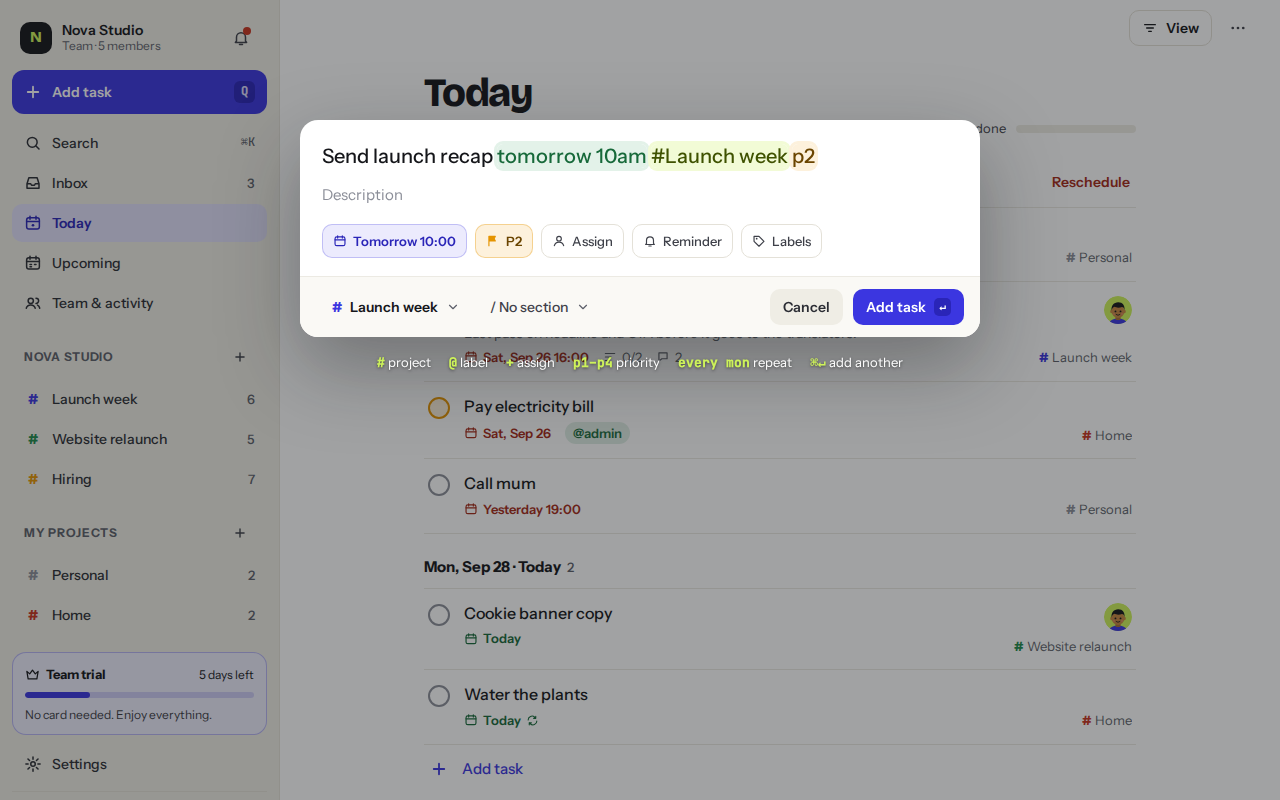
クイック追加は、1行のテキストを完全なタスクに変換します。アプリのどこでもQを押して入力し、Enterを押してください。Hechoは入力中に理解した内容をハイライトします。
ローンチのまとめを送信tomorrow 10am1#Launch2+Marta3p14@email5
- わかりやすい言葉での日時。これが期限日になります。
- 「#」とプロジェクト名を追加。タスクはそのプロジェクトに直接入ります。
- 「+」とチームメイトの名前。タスクはその人に割り当てられます。
- 優先度はp1〜p4で設定します。p1が最も緊急です。
- @ とラベル名。必要なだけラベルを追加できます。
すべてのトークン
| 種類 | 例 | 何ができるか |
|---|---|---|
| 日付 | tomorrow · fri · next monday · 12 oct | 期限日を設定します。 |
| 時間 | 10am · 16:30 · tomorrow 10am | 締切の日時を設定します。 |
| 繰り返し | every weekday 9:30 · every mon · daily | タスクを繰り返します。 |
# | #Website · #Launch week | そのプロジェクトにタスクを追加します。 |
+ | +Marta | それをチームメイトに割り当てます。 |
p1 p2 p3 p4 | p1 | 優先度を設定します。p1 が最も緊急です。 |
@ | @errands @calls | ラベルを追加します。複数追加できます。 |
例
写真家に支払うfriday+Sarap1#Website
スタンドアップのメモevery weekday 9:30#Team
牛乳を買うtomorrow@errands
トークンの読み取り方
- 「tomorrow 10am」「fri」または「mañana」みたいに、日付は英語とスペイン語で使えます。
- # の後ろには最大2語まで入れられます。例:#Launch week。
- プロジェクト・担当者・ラベルは、すでに存在している必要があります。Hechoが見つけられない場合は、単語はタイトルにそのまま残り、ボックスの下にメモが表示されます。
- 入力もスキップできます。タイトルの下にある「日付」「優先度」「担当」「リマインダー」「ラベル」のチップを使い、下部では「プロジェクト」と「セクション」を選択します。
キー
↵ を押してタスクを追加します。⌘ ↵ を押すと追加して、次の入力のためにボックスを開いたままにします。Esc で閉じます。
この記事は役に立ちましたか?