Hurtig-tillegg: skriv en oppgave med vanlig språk
Datoer, prosjekter, personer, prioritet og etiketter på én linje. Hver token forklart.
På denne siden
Hurtig-tillegg gjør én linje med tekst om til en komplett oppgave. Trykk Q hvor som helst i appen, skriv, og trykk Enter. Hecho markerer det den forsto mens du skriver.
Send lanseringsoppsummeringtomorrow 10am1#Launch2+Marta3p14@email5
- En dato og et klokkeslett uttrykt med vanlige ord. Det blir forfallsdatoen.
- # og et prosjektnavn. Oppgaven havner rett i det prosjektet.
- + og et navn på en teammakker. Oppgaven tilordnes til vedkommende.
- p1 til p4 angir prioritet. p1 er mest haster.
- @ og et navn på en etikett. Legg til så mange etiketter du vil.
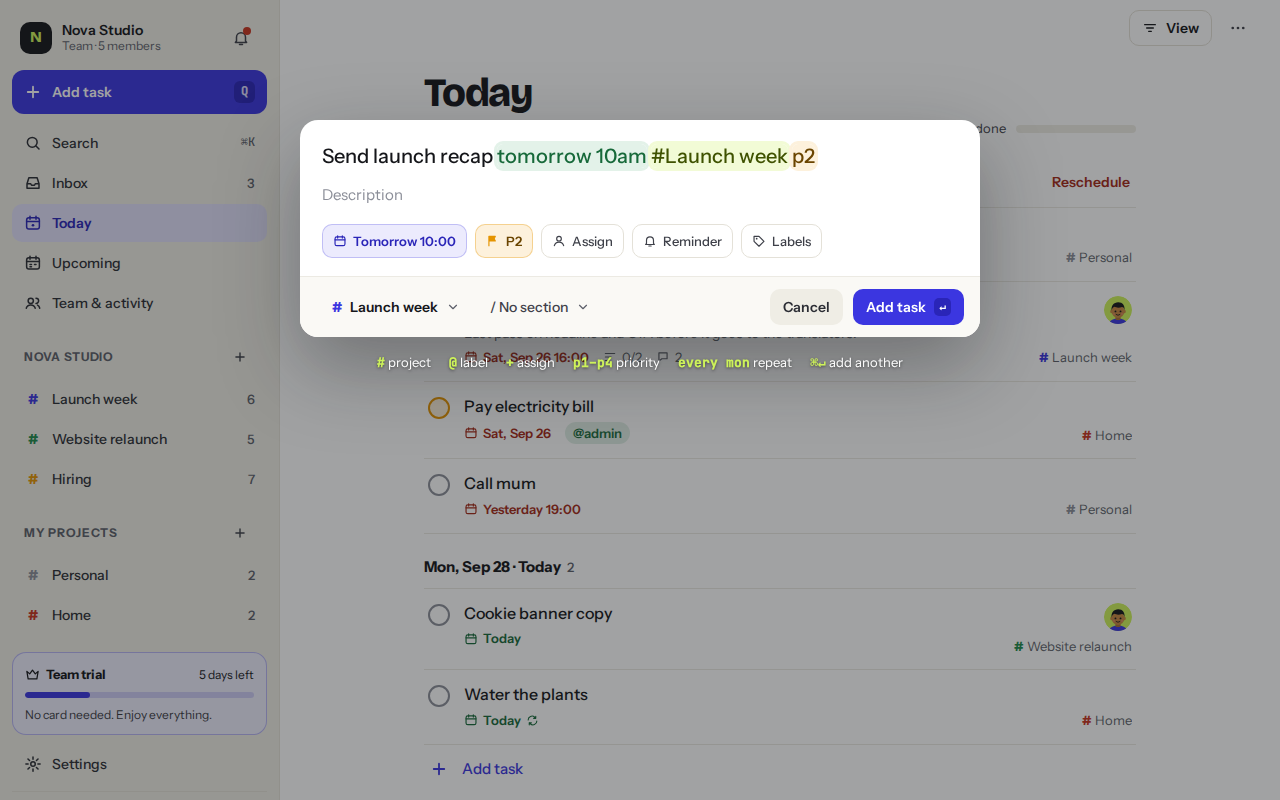
Hvert token
| Type | Eksempel | Hva det gjør |
|---|---|---|
| En dato | tomorrow · fri · next monday · 12 oct | Angir forfallsdatoen. |
| Et klokkeslett | 10am · 16:30 · tomorrow 10am | Legger til et forfalls-tidspunkt på datoen. |
| Et gjentak | every weekday 9:30 · every mon · daily | Gjentar oppgaven. |
# | #Website · #Launch week | Plasserer oppgaven i det prosjektet. |
+ | +Marta | Tildeler den til en lagkamerat. |
p1 p2 p3 p4 | p1 | Angir prioriteten; p1 er mest haster. |
@ | @errands @calls | Legger til etiketter. Du kan legge til flere. |
Eksempler
Betal fotografenfriday+Sarap1#Website
Møtenotater for ståendeevery weekday 9:30#Team
Kjøp melktomorrow@errands
Hvordan tokenene leses
- Datoer fungerer på engelsk og spansk, som «tomorrow 10am», «fri» eller «mañana».
- Et prosjektnavn kan ha opptil to ord etter #, som #Launch week.
- Prosjekter, personer og etiketter må allerede finnes. Hvis Hecho ikke finner en, står ordet i tittelen, og du ser en merknad under boksen.
- Du kan også hoppe over skrivingen: bruk flisene for Dato, Prioritet, Tildel, Påminnelse og Etiketter under tittelen, og velgerne for prosjekt og seksjon nederst.
Taster
Trykk ↵ for å legge til oppgaven. Trykk ⌘ ↵ for å legge den til og holde boksen åpen for den neste. Trykk Esc for å lukke.
Var dette nyttig?