Szybkie dodawanie: wpisz zadanie zwykłym językiem
Daty, projekty, osoby, priorytet i etykiety w jednej linii. Każdy token wyjaśniony.
Na tej stronie
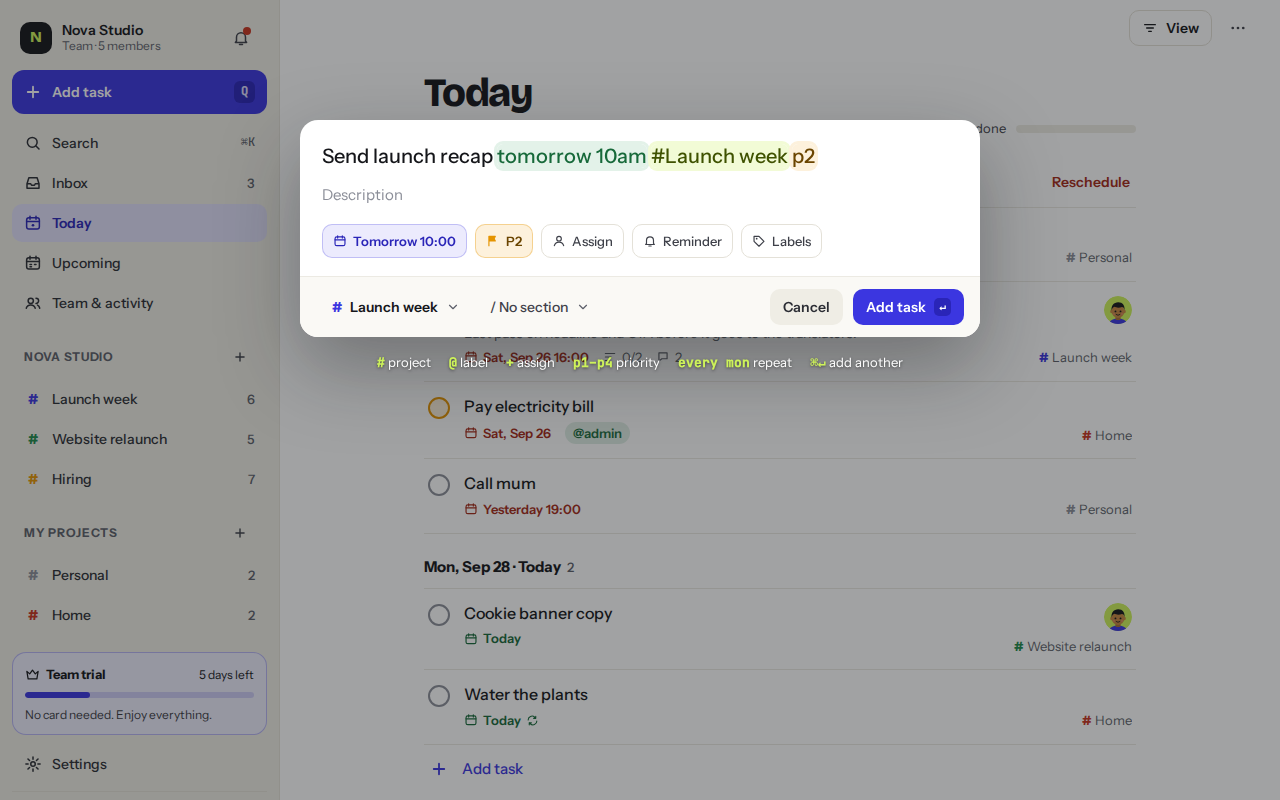
Szybkie dodawanie zamienia jedną linię tekstu w kompletne zadanie. Naciśnij Q w dowolnym miejscu w aplikacji, wpisz i naciśnij Enter. Hecho wyróżnia to, co zrozumiało podczas pisania.
Wyślij podsumowanie wdrożeniatomorrow 10am1#Launch2+Marta3p14@email5
- Data i godzina prostymi słowami. Staje się terminem.
- # i nazwa projektu. Zadanie od razu trafia do tego projektu.
- + i imię członka zespołu. To zadanie jest mu przypisane.
- p1 do p4 ustawia priorytet. p1 jest najbardziej pilne.
- @ i nazwa etykiety. Możesz dodać tyle etykiet, ile chcesz.
Każdy token
| Typ | Przykład | Co to robi |
|---|---|---|
| Data | tomorrow · fri · next monday · 12 oct | Ustawia datę ukończenia. |
| Godzina | 10am · 16:30 · tomorrow 10am | Dodaje godzinę terminu do daty. |
| Powtórka | every weekday 9:30 · every mon · daily | Sprawia, że zadanie się powtarza. |
# | #Website · #Launch week | Umieszcza zadanie w tym projekcie. |
+ | +Marta | Przypisuje ją członkowi zespołu. |
p1 p2 p3 p4 | p1 | Ustawia priorytet, p1 jest najbardziej pilne. |
@ | @errands @calls | Dodaje etykiety. Możesz dodać kilka. |
Przykłady
Zapłać fotografowifriday+Sarap1#Website
Notatki na krótką odprawęevery weekday 9:30#Team
Kup mlekotomorrow@errands
Jak odczytywane są tokeny
- Daty działają po angielsku i hiszpańsku, np. „tomorrow 10am”, „fri” albo „mañana”.
- Nazwa projektu może mieć do dwóch słów po #, np. #Launch week.
- Projekty, osoby i etykiety muszą już istnieć. Jeśli Hecho nie znajdzie któregoś z nich, słowo zostanie w tytule, a pod polem zobaczysz notatkę.
- Możesz też pominąć pisanie: użyj kafelków Data, Priorytet, Przypisz, Przypomnienie i Etykiety pod tytułem oraz wybieraków projektu i sekcji na dole.
Klawisze
Naciśnij ↵, aby dodać zadanie. Naciśnij ⌘ ↵, aby dodać je i pozostawić pole otwarte dla następnego. Naciśnij Esc, aby zamknąć.
Czy to było pomocne?