快速新增:用純文字描述任務
一行搞定:日期、專案、成員、優先順序與標籤。每個 token 都有說明。
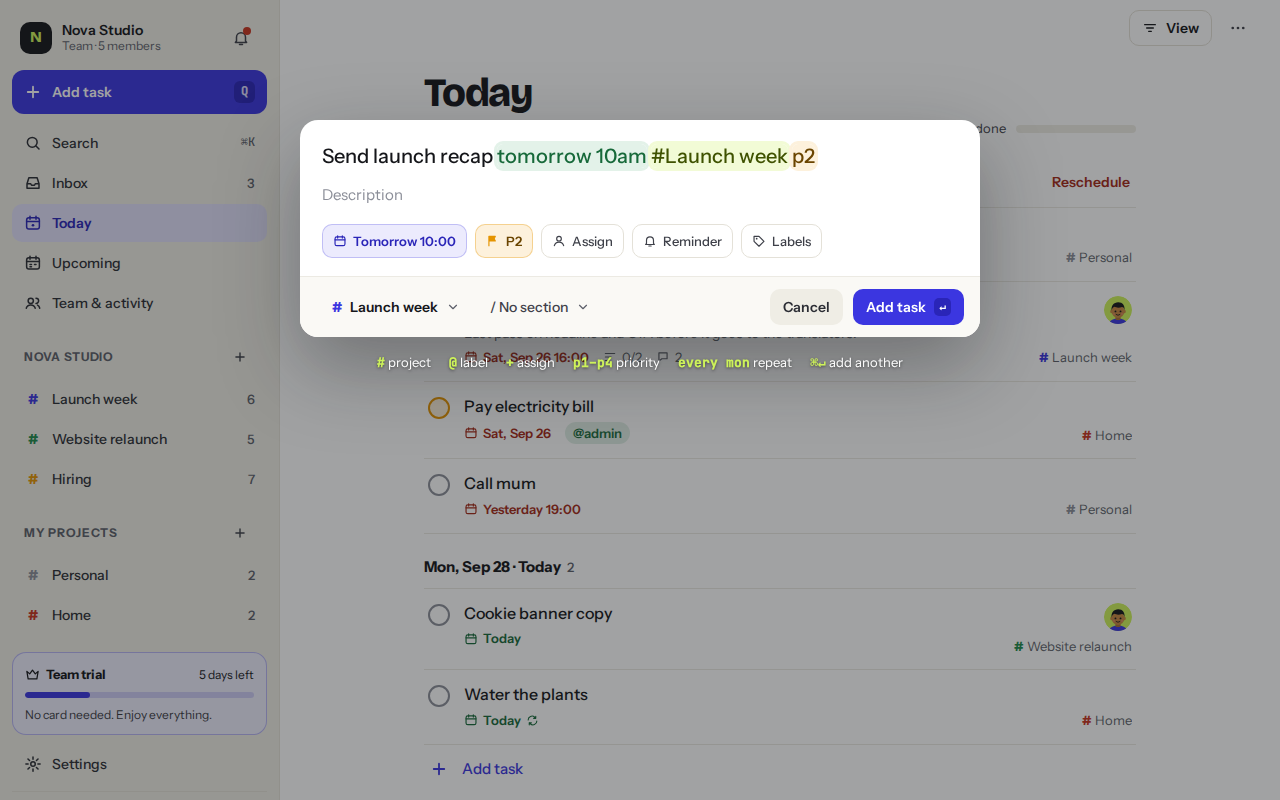
快速新增會把一行文字變成完整的任務。在 app 任意位置按 Q,輸入內容後按 Enter。Hecho 會在你打字時高亮它理解到的內容。
送出上線回顧tomorrow 10am1#Launch2+Marta3p14@email5
- 用白話寫的日期和時間。這會變成截止日期。
- # 和專案名稱。任務會直接放進那個專案。
- + 和一位隊友的名字。任務會指派給他。
- p1 到 p4 設定優先度。p1 最緊急。
- @ 和一個標籤名稱。你可以加上任意多個標籤。
每個代幣
| 類型 | 範例 | 它做什麼 |
|---|---|---|
| 日期 | tomorrow · fri · next monday · 12 oct | 設定截止日期。 |
| 時間 | 10am · 16:30 · tomorrow 10am | 為日期設定截止時間。 |
| 重複 | every weekday 9:30 · every mon · daily | 讓任務可重複。 |
# | #Website · #Launch week | 把任務放進該專案。 |
+ | +Marta | 指派給一位同事。 |
p1 p2 p3 p4 | p1 | 設定優先順序,p1 最緊急。 |
@ | @errands @calls | 新增標籤。你可以新增多個。 |
範例
支付攝影師費用friday+Sarap1#Website
晨會/站立會議備忘every weekday 9:30#Team
買牛奶tomorrow@errands
Token 的讀取方式
- 日期支援英文與西班牙文,例如「tomorrow 10am」、「fri」或「mañana」。
- 專案名稱在 # 之後最多可以有兩個詞,例如 #Launch week。
- 專案、成員和標籤必須已經存在。如果 Hecho 找不到,它會保留那個詞在標題中,並且你會在輸入框下方看到註記。
- 你也可以不用打字:在標題下方使用日期、優先順序、指派、提醒和標籤的選項,最下方則用專案與區段選擇器。
按鍵
按 ↵ 送出新增任務。按 ⌘ ↵ 新增並保持方塊打開以輸入下一個。按 Esc 關閉。
這有幫助嗎?