Aggiunta rapida: scrivi un’attività in parole semplici
Date, progetti, persone, priorità ed etichette in una sola riga. Ogni token spiegato.
In questa pagina
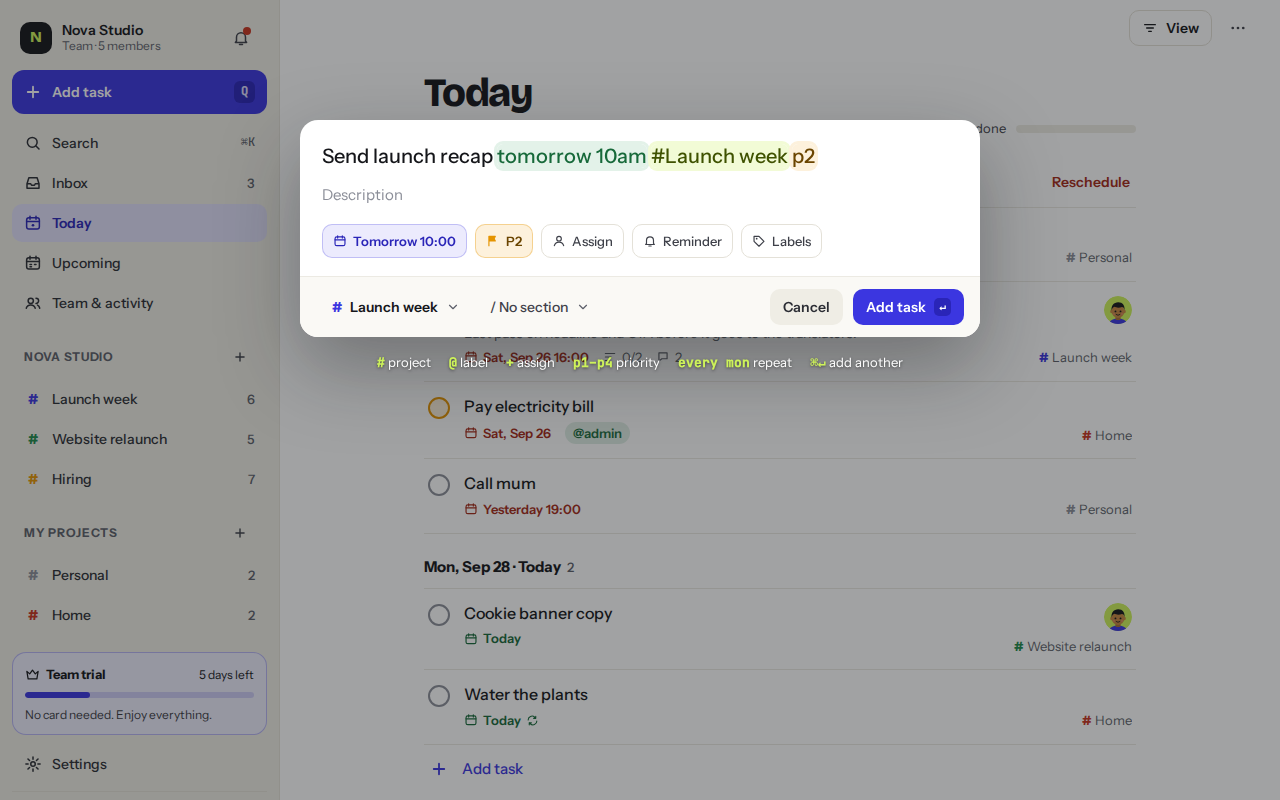
Aggiunta rapida trasforma una singola riga di testo in un’attività completa. Premi Q ovunque nell’app, scrivi e poi premi Invio. Hecho evidenzia ciò che ha capito mentre digiti.
Invia riepilogo del lanciotomorrow 10am1#Launch2+Marta3p14@email5
- Una data e un orario in parole semplici. Diventa la data di scadenza.
- # and a project name. The task goes straight into that project.
- + and a teammate’s name. The task is assigned to them.
- p1 a p4 impostano la priorità. p1 è la più urgente.
- @ e il nome di un’etichetta. Aggiungi tutte le etichette che vuoi.
Ogni token
| Tipo | Esempio | Cosa fa |
|---|---|---|
| Una data | tomorrow · fri · next monday · 12 oct | Imposta la data di scadenza. |
| Un orario | 10am · 16:30 · tomorrow 10am | Aggiunge un orario di scadenza alla data. |
| Una ripetizione | every weekday 9:30 · every mon · daily | Rende l’attività ripetitiva. |
# | #Website · #Launch week | Inserisce l’attività in quel progetto. |
+ | +Marta | La assegna a un/una collega. |
p1 p2 p3 p4 | p1 | Imposta la priorità, p1 è la più urgente. |
@ | @errands @calls | Aggiunge etichette. Puoi aggiungerne diverse. |
Esempi
Paga il fotografofriday+Sarap1#Website
Note stand-upevery weekday 9:30#Team
Compra il lattetomorrow@errands
Come vengono letti i token
- Le date funzionano in inglese e spagnolo, tipo “domani alle 10”, “ven” oppure “mañana”.
- Il nome di un progetto può avere fino a due parole dopo il #, tipo #Launch week.
- Progetti, persone ed etichette devono già esistere. Se Hecho non riesce a trovarne uno, la parola resta nel titolo e vedrai una nota sotto la casella.
- Puoi anche evitare di digitare: usa le pillole Data, Priorità, Assegna, Promemoria ed Etichette sotto il titolo, e i selettori di progetto e sezione in basso.
Tasti
Premi ↵ per aggiungere l’attività. Premi ⌘ ↵ per aggiungerla e tenere la casella aperta per la successiva. Premi Esc per chiudere.
Ti è stato utile?